
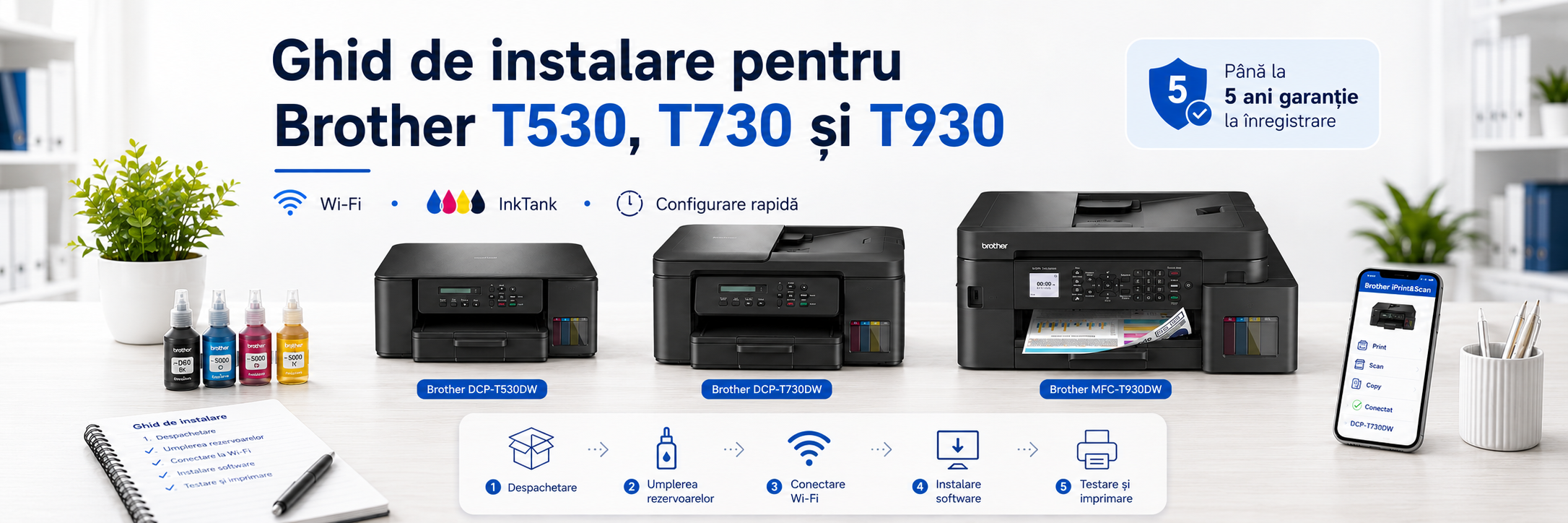
Ghid rapid de instalare pentru imprimantele Brother DCP-T530DW, DCP-T730DW și MFC-T930DW

Imprimantele inkjet Brother cu rezervoare de cerneală sunt o alegere foarte bună pentru acasă, școală, facultate sau birouri mici. Modelele Brother DCP-T530DW, Brother DCP-T730DW și Brother MFC-T930DW oferă printare color, copiere, scanare și conectare wireless, fiind potrivite pentru utilizatorii care vor costuri reduse de printare și funcții practice într-un singur echipament.

Pentru ca imprimanta să funcționeze corect încă de la prima utilizare, instalarea trebuie făcută cu atenție. În acest ghid îți explicăm pașii principali: despachetare, umplerea rezervoarelor, conectarea la Wi-Fi, instalarea driverelor și testarea imprimantei.
Dacă ești în căutarea unei multifuncționale inkjet Brother, poți vedea aici modelele disponibile: Brother DCP-T530DWBrother DCP-T730DW și Brother MFC-T930DW.

1. Alege modelul potrivit pentru nevoile tale

Înainte de instalare, este bine să știi ce diferențiază cele trei modele.
Brother DCP-T530DW este potrivită pentru acasă, elevi, studenți sau utilizatori care au nevoie de printare, scanare și copiere în format A4.
Brother DCP-T730DW este recomandată celor care scanează sau copiază mai multe pagini, deoarece include alimentator automat de documente.
Brother MFC-T930DW este o alegere mai completă pentru birouri mici, având funcții extinse și opțiuni suplimentare de conectare.
Toate cele trei fac parte din gama de imprimante Brother inkjet cu rezervoare de cerneală, ceea ce le face eficiente pentru utilizatorii care printează frecvent.


2. Despachetează imprimanta și verifică accesoriile

După ce ai ales modelul potrivit, primul pas este despachetarea echipamentului. Scoate imprimanta din cutie, îndepărtează foliile de protecție și benzile de siguranță, apoi așaz-o pe o suprafață dreaptă și stabilă.
Verifică dacă în cutie se află flacoanele de cerneală, cablul de alimentare, ghidul rapid de instalare și documentele de garanție.
Este recomandat să păstrezi factura și documentele primite la achiziție, deoarece îți pot fi necesare pentru garanție sau service.


3. Umple corect rezervoarele de cerneală

Modelele Brother DCP-T530DW, DCP-T730DW și MFC-T930DW folosesc rezervoare de cerneală, nu cartușe clasice. Acesta este unul dintre avantajele lor importante, deoarece permite printare economică și reîncărcare ușoară.
Deschide capacul zonei de rezervoare și identifică fiecare culoare: negru, cyan, magenta și yellow. Introdu fiecare flacon în rezervorul corespunzător și evită inversarea culorilor.
Nu porni imprimanta înainte ca rezervoarele să fie umplute conform instrucțiunilor. După umplere, închide bine capacele și verifică dacă totul este curat și corect poziționat.


4. Pornește imprimanta și așteaptă inițializarea

După umplerea rezervoarelor, conectează imprimanta la priză și pornește echipamentul. La prima pornire, imprimanta va începe procesul de inițializare.
Acest proces poate dura câteva minute. În acest timp, cerneala este pregătită pentru sistemul de imprimare. Nu opri imprimanta și nu scoate cablul din priză în timpul inițializării.
La final, imprimanta poate solicita o pagină de test sau alinierea capetelor de printare. Este important să faci acest pas, pentru că influențează calitatea printului.


5. Conectează imprimanta la Wi-Fi

Toate cele trei modele Brother permit conectare wireless, ceea ce înseamnă că poți printa de pe laptop, calculator sau telefon fără cablu USB.
Pentru conectare, intră în meniul de rețea al imprimantei, selectează rețeaua Wi-Fi și introdu parola. Asigură-te că laptopul sau telefonul de pe care vrei să printezi este conectat la aceeași rețea.
Dacă imprimanta nu este găsită, verifică parola Wi-Fi, distanța față de router și conexiunea la internet.


6. Instalează driverele Brother

Pentru utilizarea completă a imprimantei, este recomandat să instalezi driverele oficiale Brother. Acestea ajută calculatorul să recunoască imprimanta și permit folosirea funcțiilor de printare și scanare.
Alege modelul corect în timpul instalării: DCP-T530DW, DCP-T730DW sau MFC-T930DW. După instalare, imprimanta ar trebui să apară în lista de dispozitive disponibile.
Pentru printare de pe telefon, poți folosi aplicația Brother Mobile Connect (pentru sistem de operare Andorid, pentru sistem de operare IOS)utilă pentru documente, fotografii, scanare și verificarea nivelului de cerneală.


7. Testează imprimanta după instalare

După instalare, fă câteva teste simple:
  • printează o pagină alb-negru;
  • printează o pagină color;
  • testează funcția de copiere;
  • testează scanarea;
  • verifică imprimarea prin Wi-Fi;
  • verifică alimentatorul automat de documente, dacă ai modelul DCP-T730DW sau MFC-T930DW.
Aceste teste te ajută să observi rapid dacă imprimanta este configurată corect.


8. Activează garanția extinsă de 5 ani

Un avantaj important pentru modelele Brother DCP-T530DW, DCP-T730DW și MFC-T930DW este posibilitatea de a beneficia de garanție extinsă de până la 5 ani, dacă produsul este înregistrat pe site-ul oficial Brother România.
După achiziție, păstrează factura și documentele de garanție, apoi înregistrează echipamentul pe site-ul Brother în termenul indicat de producător. Această înregistrare îți poate oferi mai multă siguranță în utilizarea imprimantei pe termen lung.
Pentru păstrarea garanției, este important ca imprimanta să fie folosită corect, cu consumabile potrivite pe care le gasesti pe www.rbsservice.ro și cu intervenții realizate conform condițiilor producătorului.


9. Când merită să ceri ajutor la instalare?

Deși instalarea se poate face acasă, sunt situații în care ajutorul specializat este util. De exemplu, dacă imprimanta trebuie conectată la mai multe calculatoare, dacă ai o rețea de birou, dacă scanarea nu funcționează sau dacă imprimanta nu este detectată prin Wi-Fi.
În astfel de cazuri, echipa RBS Service te poate ajuta cu alegerea modelului potrivit, instalare, configurare sau service pentru echipamente de birou.


Concluzie

Modelele Brother DCP-T530DW, DCP-T730DW și MFC-T930DW sunt imprimante inkjet cu rezervoare de cerneală potrivite pentru utilizatorii care vor printare color economică, conectare wireless și funcții de copiere și scanare.
Pentru o utilizare fără probleme, instalarea trebuie făcută corect: umplerea rezervoarelor, inițializarea, conectarea la Wi-Fi, instalarea driverelor și testarea imprimantei sunt pași esențiali.
Dacă vrei să alegi o imprimantă Brother potrivită pentru acasă sau birou, poți consulta modelele disponibile: Pentru instalare, configurare sau service, RBS Service îți poate oferi suport tehnic adaptat nevoilor tale.


Compara produse

Trebuie sa mai adaugi cel putin un produs pentru a compara produse.

A fost adaugat la favorite!

A fost sters din favorite!